Раздел 10. Глава 9. Собственная база данных на основе XML файла
Введение
Когда создаются программы, использующее одну или несколько таблиц баз данных и (или) таблицы базы данных требуются только одному приложению (ограниченному числу приложений), то достаточно неудобно при сопровождении приложения отслеживать установки клиентского программного обеспечения для работы с базами данных, выполнять соответствующие настройки, решать вопросы безопасности и т.д. и т.п.
В Borland C++ Builder (Borland Delphi) для таких ситуаций можно использовать компонент TClientDataSet, позволяющий создать из таблиц БД файл, который далее использовать в приложении полностью аналогично таблице базы данных. Собственно компонент TCLientDataSet позволял также, после загрузки файла из реальной таблицы БД, забыть на время о сервере доступа к данным и работать только с этим файлом (выполнять любое редактирование), а на этапе завершения приложения или на этапе необходимости публикации данных - перенести нужные данные в реальную таблицу БД.
В Visual Studio Net контрола, или элемента подобного компоненту TCLientDataSet, нет. Но все, что позволял компонент TCLientDataSet с таким же успехом можно выполнить, используя XML файлы. Мы уже пользовались возможностью загрузки данных из таблиц БД в DataSet и обратного сохранения данных. В данной главе мы будем использовать загрузку данных из XML файла в DataSet, отметив, что после загрузки данных, доступ к данным ничем не отличается от работы с данными при их загрузке из таблиц БД. Учитывая возможность работы с двоичными данными, описанную в предыдущей главе, мы можем непосредственно приступить к описанию создания собственной базы данных на основе XML файла и работы с ней.
Параграф 1. Создание файла базы данных
XML файл базы данных может быть создан на основе реальной таблицы базы данных. Для этого необходимо загрузить DataSet данными реальной таблицы (как это сделать - см. "Основы работа с сервером SQL в Visual Studio .NET" и "Работа с сервером SQL в Visual Studio 2005 (ASP.NET 2)") и сохранить DataSET как XML файл. Второй вариант, создать заготовку файла в текстовом редакторе (см. предыдущую главу "Параграф 2. Сохраняем рисунок в XML файл"). Пойдем по второму пути и, как и в предыдущей главе, сначала создадим простое решение приложения, имеющее три кнопки (три контрола Button на форме, пока без обработчиков событий нажатия кнопок), контрол PictureBox, три контрола TextBox, контрол OpenFileDialog и несколько контролов Label (Рис.1.). Наше решение будет предназначено для подготовки информации к выставке собак и показе информации на самой выставке (естественно, что это упрощенное решение).
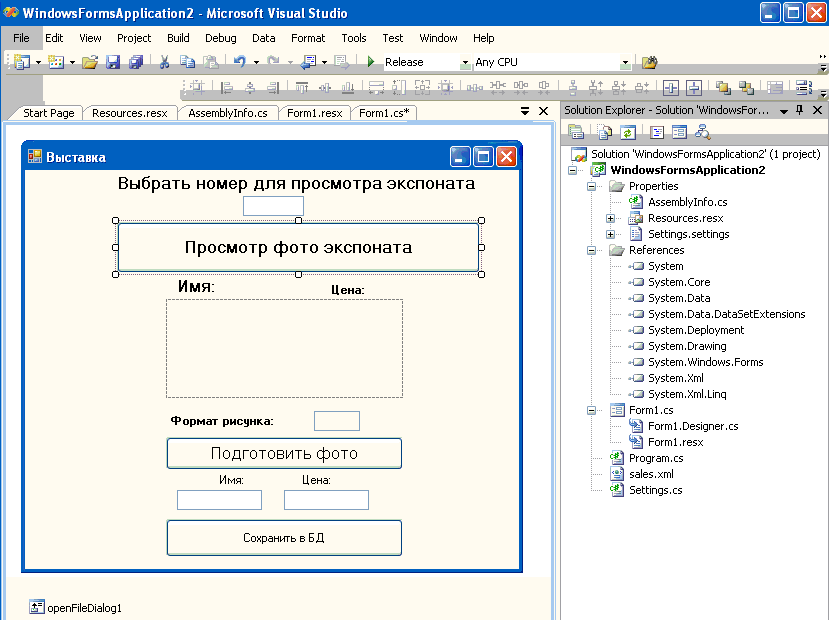
Рис.1 Решение приложения
Выполним решение в режиме Release. В директорию, где будет сформирован exe файл приложения (у меня C:\Samples_C#_2008\WindowsFormsApplication2\bin\Release\), поместим XML файл (хотя поместить файл можно и куда угодно на жестком диске). Пусть это будет файл с именем sales1.xml, а его содержимое - данные о собачках, подготовленных к продаже неким обществом, этим занимающимся:
<?xml version="1.0" encoding="windows-1251"?>
<NewDataSet>
 <dog>
  <id></id>
  <name></name>
  <pic></pic>
  <picext></picext>
  <price></price>
 </dog>
</NewDataSet>
Первая строка XML документа называется объявлением XML (declaration) это необязательная строка, указывающая версию стандарта XML. Здесь может быть указана кодировка символов (encoding="windows-1251") и внешние зависимости. Заголовок может содержать атрибут "самодостаточности". Указание кодировки символов, к сожалению, является обязательным. DataSet при загрузке в него XML документов учитывает информацию мегатэгов, но нигде ее не сохраняет и, поэтому, добавление метатэга с параметром "encoding" придется выполнять ручками при сохранении документа или использовать сохранение документа с записью его схемы (оба способа показаны ниже).
Обратим внимание на тэг "NewDataSet". Поскольку мы работаем с DataSet, то при сохранении содержимого DataSet в XML файл, данный тэг добавляется автоматически. Кроме этого файл имеет тэги "dog" - один на каждый экземпляр, "id" - идентифицирующий номер записи, "name" - имя собачки, "pic" - рисунок, "picext" - формат рисунка и "price" - цена.
Параграф 2. Загрузка XML файла, ввод и сохранение данных
В начале определим все глобально используемые в пределах приложения переменные:
public partial class Form1 : Form
{
 //Директория выполнения приложения
 private string sCurDir = string.Empty;
 //Класс XML документа
 private XmlDocument xmldoc = null;
 //Классы для работв с XML документом как с объектом базы данных
 DataTable MyDatatable = null;
 DataSet MyDataSet = null;
В обработчике события Load формы будем выполнить начальную загрузку XML файла:
private void Form1_Load(object sender, EventArgs e)
{
 sCurDir = Directory.GetCurrentDirectory();
 label1.Text = "";
 label2.Text = "";
 using (StreamReader streamreader = new StreamReader(sCurDir + @"\sales1.xml",
                System.Text.Encoding.UTF8))
 {
   MyDataSet = new DataSet();
   MyDataSet.ReadXml(streamreader, XmlReadMode.Auto);
   MyDatatable = MyDataSet.Tables[0];
  }
}
Обратим внимание на параметр метода ReadXml "XmlReadMode.Auto" - он позволит DataSet правильно создать схему с учетом значений мегатэгов, а также на значение "Encoding.UTF8". Причина использования именно этой кодировки - DataSet по умолчанию будет сохранять данные в кодировке UTF8.
Итак, на данном этапе, пустой XML файл загружен в DataSet с именем MyDataSet. Выполним выбор рисунка в PictureBox для его последующего сохранения в файл и ввод имени и цены в контролы TextBox, для чего используем следующие обработчики событий:
private void button2_Click(object sender, EventArgs e)
{
 openFileDialog1.InitialDirectory = sCurDir;
 openFileDialog1.Filter = "gif files(*.gif)|*.gif|bmp files(*.bmp)|*.bmp";
  if (openFileDialog1.ShowDialog() == DialogResult.OK)
  {
   pictureBox1.Image = Image.FromFile(openFileDialog1.FileName);
   //Расширение сохраняем в TextBox4
   textBox4.Text = Path.GetExtension(openFileDialog1.FileName);
  }
}
//Цена в TtextBox3 может быть только цифра
private void textBox3_KeyPress(object sender, KeyPressEventArgs e)
{
 if (!Char.IsDigit(e.KeyChar))
  {
    e.Handled = true;
  }
}
Осталось сохранить данные.
private void button3_Click(object sender, EventArgs e)
{
 //Сохранять не будем - если что-то не ввели
 if (pictureBox1.Image == null) return;
 if (textBox4.Text == "") return;
 if (textBox2.Text == "") return;
 if (textBox3.Text == "") return;
 //Строки для метода Select  в XML документе
 DataRow[] datarows = null;
 //Ищем максимальное ID в DataSet (в Datatable)
 string s = string.Empty;
 try
 {
  datarows = MyDatatable.Select("id=max(id)");
  s = datarows[0]["id"].ToString();
 }
 catch (Exception)
 {

 }
 if (s == "" || s == string.Empty)
 {
   s = "0";
 }
 //Для формирования строки рисунка создаем StringBuilder
 StringBuilder MyStringBuilder = new StringBuilder();
 int i = int.Parse(s)+1;
 //Создаем новую строку для MyDataSet
 DataRow datarow = MyDataSet.Tables[0].NewRow();
 //Присваиваем значения столбцам строки
 datarow[0] = Convert.ToString(i);
 datarow[1] = textBox2.Text.Trim();
 //Формируем строковое представление рисунка (см. предыдущую главу)
 using (MemoryStream memorystream = new MemoryStream())
 {
  pictureBox1.Image.Save(memorystream, ImageFormat.Gif);
  byte[] b = new byte[memorystream.Length];
  //memorystream.Read(b, 0, (int)memorystream.Length);
  b = memorystream.GetBuffer();
  s = string.Empty;
  foreach (Byte zb in b)
  {
   int a = (int)zb;
   MyStringBuilder.Append(a.ToString("X2"));
  }
  datarow[2]=Convert.ToString(MyStringBuilder);
 }
 datarow[3] = textBox4.Text.Trim();
 datarow[4] = textBox3.Text.Trim();
 MyDataSet.Tables[0].Rows.Add(datarow);
 //Удаляем строку с пустыми значениями, которые при первоначальной
 //загрузке были использованы для формирования схемы
 if (i == 1)
 {
  MyDataSet.Tables[0].DefaultView.AllowDelete = true;
  MyDataSet.Tables[0].DefaultView.Delete(0);
 }
 pictureBox1.Image = null;
 textBox4.Text="";
 textBox3.Text="";
 textBox2.Text="";
 //Сохраняем данные
 MyDataSet.WriteXml(sCurDir + @"\sales1.xml",XmlWriteMode.WriteSchema);
 MyDataSet = new DataSet();
 //Вновь загружаем сохраненные данные
 MyDataSet.ReadXml(sCurDir + @"\sales1.xml",XmlReadMode.Auto);
 MyDatatable = MyDataSet.Tables[0];
}
Файл XML будет иметь вид:
<?xml version="1.0" standalone="yes"?>
<NewDataSet>
  <xs:schema id="NewDataSet" xmlns="" xmlns:xs="http://www.w3.org/2001/XMLSchema"
                                 xmlns:msdata="urn:schemas-microsoft-com:xml-msdata">
    <xs:element name="dog">
      <xs:complexType>
        <xs:sequence>
          <xs:element name="id" type="xs:string" minOccurs="0" />
          <xs:element name="name" type="xs:string" minOccurs="0" />
          <xs:element name="pic" type="xs:string" minOccurs="0" />
          <xs:element name="picext" type="xs:string" minOccurs="0" />
          <xs:element name="price" type="xs:string" minOccurs="0" />
        </xs:sequence>
      </xs:complexType>
    </xs:element>
    <xs:element name="NewDataSet" msdata:IsDataSet="true" msdata:UseCurrentLocale="true">
      <xs:complexType>
        <xs:choice minOccurs="0" maxOccurs="unbounded">
          <xs:element ref="dog" />
        </xs:choice>
      </xs:complexType>
    </xs:element>
  </xs:schema>
  <dog>
    <id>1</id>
    <name>РЁР°С_РїРчР№ в"- 1</name>
    <pic>474946383961C5006500F70000000000800000008000808000000080800080008..............</pic>
    <picext>.gif</picext>
    <price>2000</price>
  </dog>
</NewDataSet>
Обратим внимание, что кодировка файла, как и предполагалось, "UTF8". Если мы хотим иметь файл нашей базы данных более читаемым, поступим следующим образом:
1. В обработчике события формы вернемся к кодировке "Default":
using (StreamReader streamreader = new StreamReader(sCurDir + @"\sales1.xml",
                           System.Text.Encoding.Default))
{
 MyDataSet = new DataSet();
 MyDataSet.ReadXml(streamreader, XmlReadMode.Auto);
 MyDatatable = MyDataSet.Tables[0];
}
2. При сохранении DataSet вместо строк
 MyDataSet.WriteXml(sCurDir + @"\sales1.xml",XmlWriteMode.WriteSchema);
 MyDataSet = new DataSet();
 MyDataSet.ReadXml(sCurDir + @"\sales1.xml",XmlReadMode.Auto);
 MyDatatable = MyDataSet.Tables[0];
запишем код:
 xmldoc = new XmlDocument();
 xmldoc.InnerXml = MyDataSet.GetXml();
 XmlDeclaration xmldeclaration =
    xmldoc.CreateXmlDeclaration("1.0", "windows-1251", "yes");
 xmldoc.InsertBefore(xmldeclaration, xmldoc.DocumentElement);
 xmldoc.Save(sCurDir + @"\sales1.xml");
 MyDataSet = new DataSet();
 MyDataSet.ReadXml(sCurDir + @"\sales1.xml",XmlReadMode.Auto);
 MyDatatable = MyDataSet.Tables[0];
XML файл будет выглядеть следующим образом:
<?xml version="1.0" encoding="windows-1251" standalone="yes"?>
<NewDataSet>
  <dog>
    <id>1</id>
    <name>Шарпей № 1</name>
    <pic>474946383961C5006500F700000000008000000080008080000000........</pic>
    <picext>.gif</picext>
    <price>2000</price>
  </dog>
  <dog>
    <id>2</id>
    <name>Шарпей № 2</name>
    <pic>474946383961C5006500F700000000008000000080008080000000........</pic>
    <picext>.gif</picext>
    <price>5000</price>
  </dog>
</NewDataSet>
Параграф 3. Отображение данных
Данные загружаются при старте приложения и при сохранении новой записи в DataSet. С этого момента мы можем работать с ними как с данными, полученными с реальной таблице базы данных (см. "Основы работа с сервером SQL в Visual Studio .NET" и "Работа с сервером SQL в Visual Studio 2005 (ASP.NET 2)")
В качестве примера приведем отображение данных по запросу. В качестве запроса будем использовать информацию о ID записи, которую будем вводить в TextBox1:
//ID может быть только цифра
private void textBox1_KeyPress(object sender, KeyPressEventArgs e)
{
 if (!Char.IsDigit(e.KeyChar))
 {
  e.Handled = true;
 }
}
private void button3_Click(object sender, EventArgs e)
{
 if (textBox1.Text.Trim() != "")
 {
   textBox2.Text = "";
   textBox3.Text = "";
   textBox4.Text = "";
   pictureBox1.Image = null;
   getDog(textBox1.Text.Trim());
 }
}
private void getDog(string num)
{
  DataRow[] datarows = null;
  try
  {
      datarows = MyDatatable.Select("id=" + num);
  }
  catch (Exception ex)
  {
      return;
  }
  if (datarows.Length > 0)
  {
   foreach (DataRow datarow in datarows)
   {
    label1.Text = datarow["name"].ToString();
    string s3 = datarow["pic"].ToString();
    label2.Text = "Цена: "+datarow["price"].ToString();
    using (MemoryStream memorystream = new MemoryStream())
    {
     for (int i = 0; i < s3.Length / 2; i++)
     {
      if (i * 2 + 1 < s3.Length)
      {
       string s02 = Convert.ToString(s3[i * 2]);
       string s03 = Convert.ToString(s3[i * 2 + 1]);
       string s04 = s02 + s03;
       int a = int.Parse(s04, System.Globalization.NumberStyles.HexNumber);
       memorystream.WriteByte(Convert.ToByte(a));
      }
     }
     pictureBox1.Image = Image.FromStream(memorystream);
    }
   }
  }
 }
}
Обратим внимание на формат рисунка (документа). Мы уже отмечали, что точно таким образом можно сохранять и восстанавливать любые данные (Web страницы, Word или Excel документы и т.д. и т.п...). При отображении, сохранении и преобразованиях эта информация нами может быть использована. Что касается рисунков, то подробно о преобразованиях форматов можно посмотреть в главе О возможностях преобразований графических файлов при их отображении на сайте (все что касается преобразований равным образом относится к Web и Windows решениям).

Рис.2 Выполнение приложения
И последнее замечание. Описанный способ работы с XML данным с использованием DataSet может быть удобной заменой ini-фалов приложений. По крайней мере, доступ к строке параметра по имени в DataSet значительно проще, чем его позиционный или лексический поиск в ini-файле.
Молчанов Владислав 16.12.2007г.
Еcли Вы пришли с поискового сервера - посетите мою главную страничку
На главной странице Вы найдете программы комплекса Veles - программы для автолюбителей,
программу NumberPhoto, созданную для работы с фото, сделанными цифровым фотоаппаратом,
программу Локальный Web сайт - предназначенную для просмотра и прослушивания
файлов большинства графических и звуковых форматов в Web Browser,
программу Bricks - игрушку для детей и взрослых, программу записную книжку,
программу TellMe - говорящий Русско-Английский разговорник - программу для тех, кто собирается
погостить за бугром или повысить свои знания в английском, теоретический материал
по программированию в среде Borland C++ builder, C# (Windows приложения и ASP.Net Web сайты).